
Ce test Capture One Pro présente un logiciel professionnel conçu pour classer, développer et retoucher les photographies. Sébastien Vincent l’a utilisé pendant trois semaines sur l’ensemble de ses séances.
Le photographe connaissait déjà Capture One pour la prise de vue connectée. Cependant, il ne l’utilisait que pour certaines images complexes.
Ce test lui a donc permis d’explorer son interface, ses outils colorimétriques, ses calques et son système de catalogues.
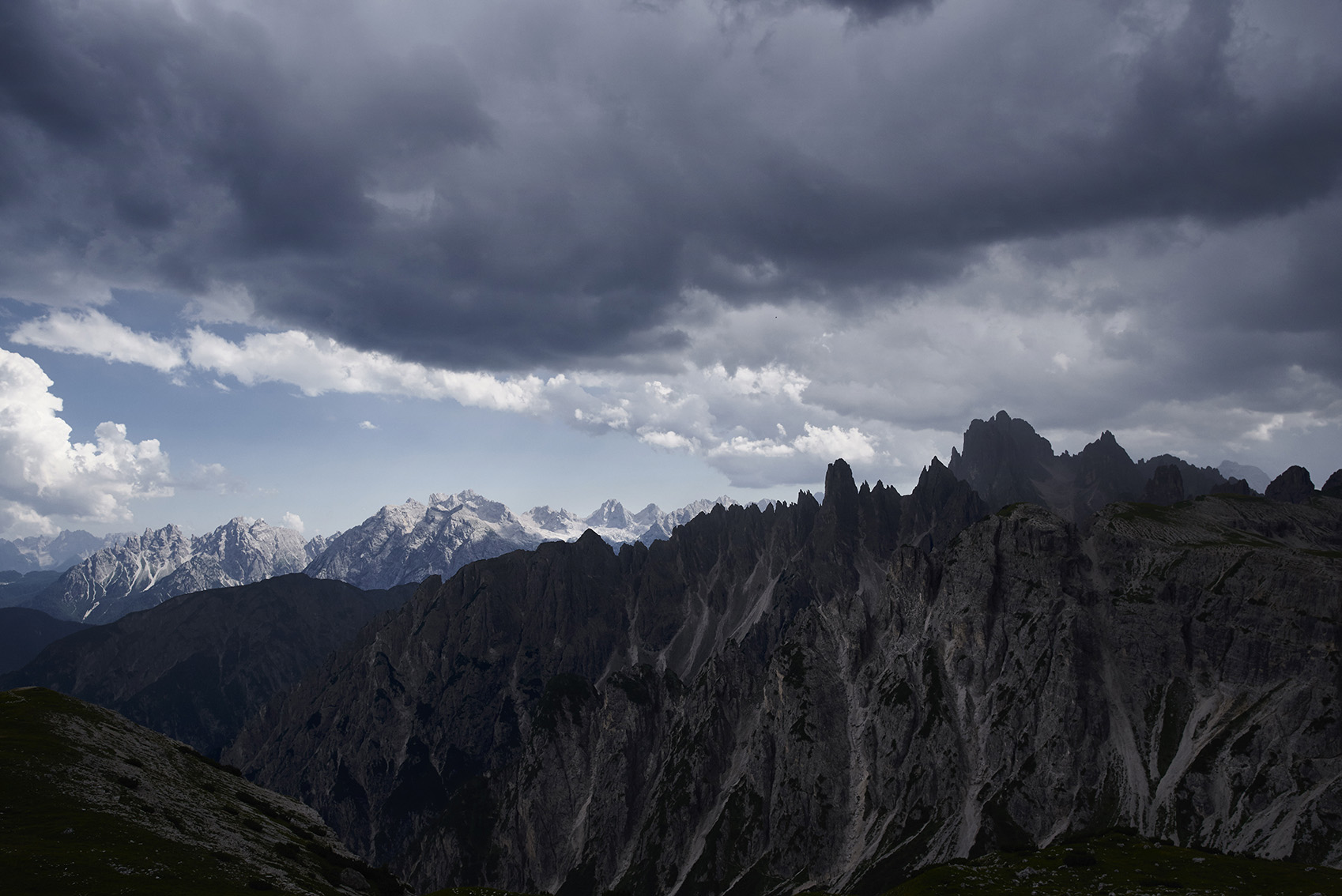
Test Capture One Pro : pourquoi utiliser ce logiciel ?
Un logiciel de développement joue un rôle central dans le travail du photographe. Il permet d’importer, classer, corriger et exporter les images.
Capture One Pro propose notamment :
- le développement des fichiers RAW ;
- le classement des photographies ;
- la gestion des couleurs ;
- les corrections d’exposition ;
- les réglages locaux ;
- les calques et les masques ;
- la prise de vue connectée ;
- la création de styles ;
- l’export de plusieurs formats.
Ainsi, le logiciel peut accompagner tout le processus de postproduction. Photoshop reste toutefois utile pour les montages complexes.
Une interface entièrement personnalisable
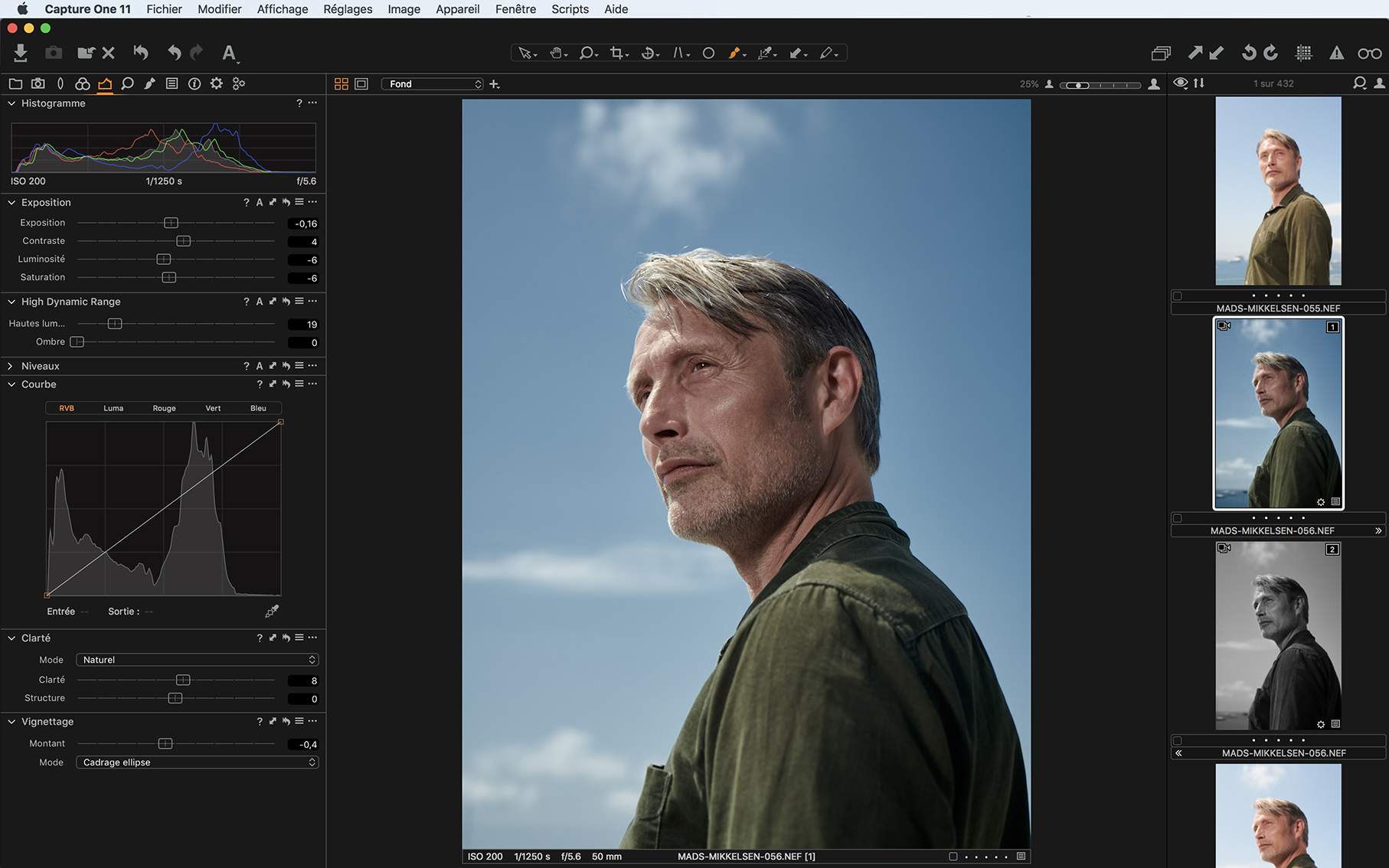
Capture One Pro peut sembler complexe lors de la première ouverture. En effet, son interface contient de nombreux outils.
Pourtant, l’utilisateur peut modifier presque tout son espace de travail. Il peut déplacer les palettes, masquer certains panneaux ou créer ses propres onglets.
Cette personnalisation permet de réunir uniquement les fonctions utiles à une activité précise.
Un photographe de portrait peut, par exemple, afficher :
- la balance des blancs ;
- l’exposition ;
- l’éditeur de couleurs ;
- les tons chair ;
- les calques ;
- la netteté ;
- les outils d’export.
De plus, les raccourcis clavier peuvent être personnalisés. Le photographe gagne donc du temps sur les actions répétitives.
Une gestion précise de la balance des blancs
Sébastien Vincent souligne la qualité de la balance des blancs. Les corrections restent naturelles et faciles à ajuster.
Le photographe peut utiliser une pipette sur une zone neutre. Ensuite, il peut modifier précisément la température et la teinte.
Cette précision devient utile pour :
- les portraits ;
- la photographie de mode ;
- les produits ;
- les images réalisées sous plusieurs éclairages ;
- les séries photographiées en extérieur ;
- les prises de vue au flash.
Une bonne balance des blancs facilite également les corrections suivantes. Elle doit donc être réglée assez tôt dans le workflow.
L’éditeur de couleurs de Capture One Pro
L’éditeur de couleurs permet de sélectionner une teinte précise. Ensuite, l’utilisateur peut modifier sa tonalité, sa saturation et sa luminosité.
Cette fonction évite de changer toutes les couleurs de l’image.
Elle permet notamment de :
- corriger une couleur de vêtement ;
- réduire un rouge trop intense ;
- modifier la végétation ;
- assombrir un ciel bleu ;
- harmoniser une série ;
- créer une ambiance colorimétrique.
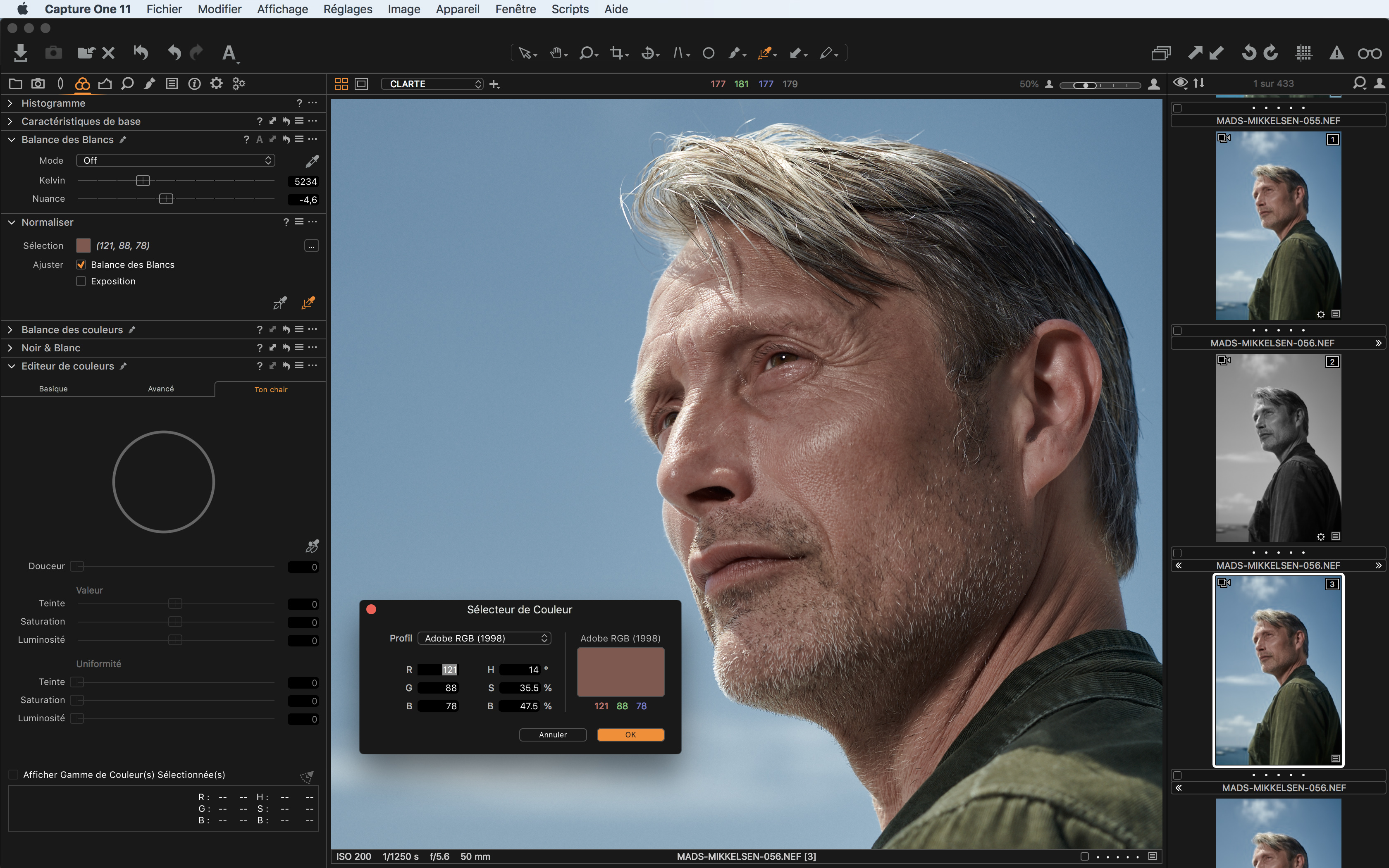
L’outil dédié aux tons chair facilite aussi le travail sur les portraits. Il peut uniformiser certaines variations sans supprimer toutes les nuances.
À quoi sert l’outil Normaliser ?
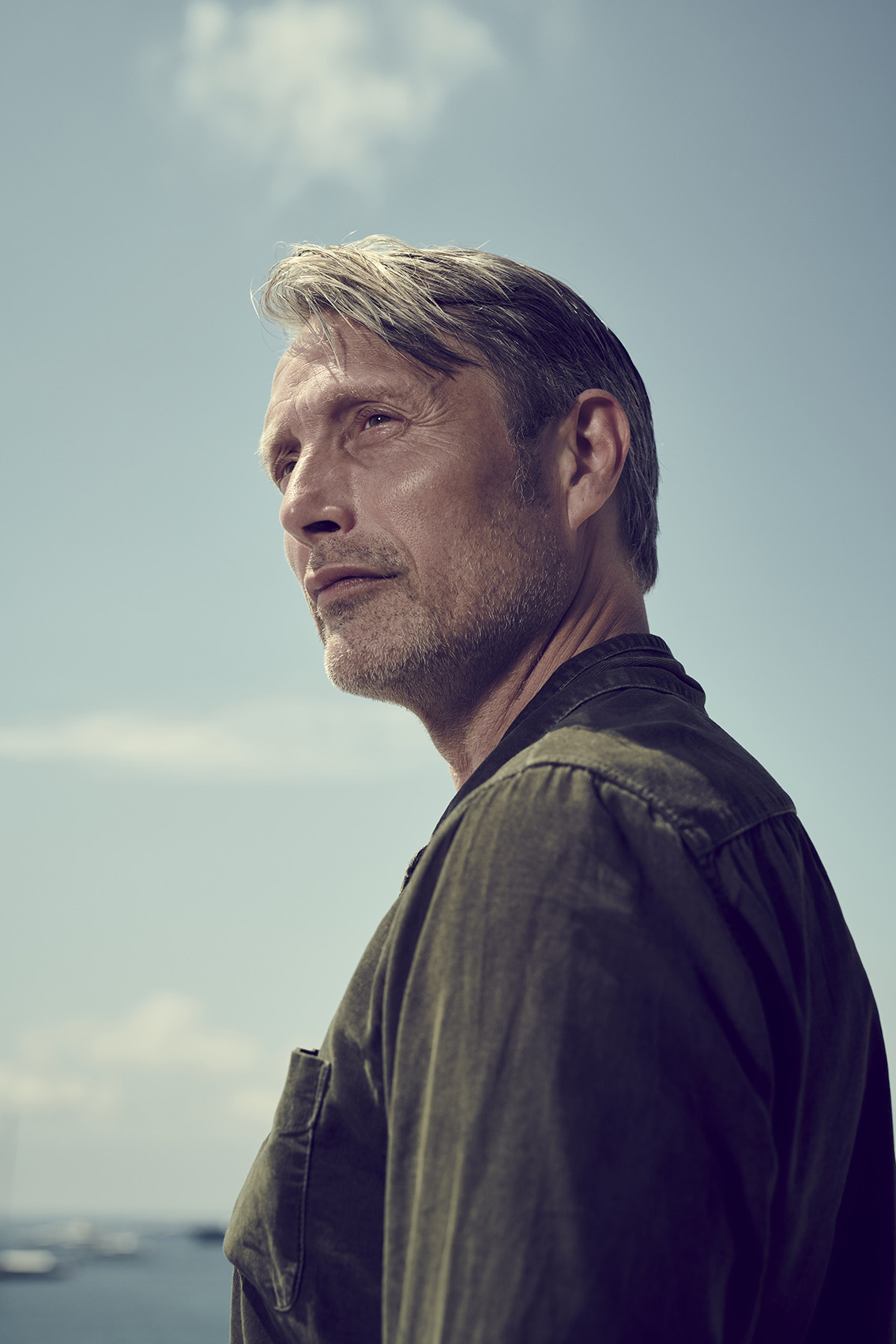
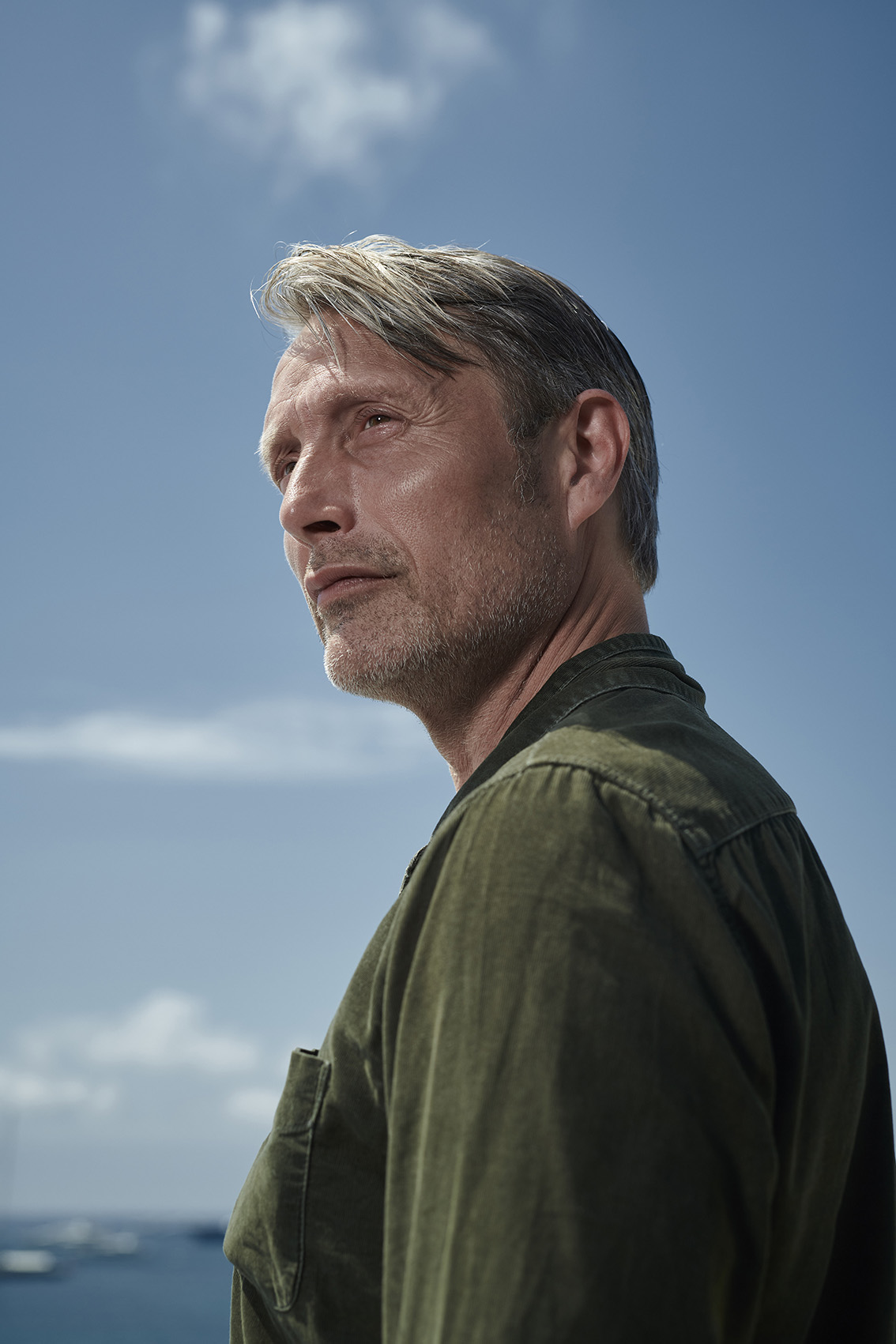
L’outil Normaliser aide à harmoniser plusieurs photographies. Il copie la luminosité et la couleur d’une zone de référence.
Cette fonction devient utile lorsqu’une série contient de petites variations.
Par exemple, la lumière peut changer :
- pendant une séance en extérieur ;
- lors d’une rafale au flash ;
- entre plusieurs portraits ;
- pendant le passage d’un nuage ;
- entre deux appareils différents.
Le photographe sélectionne d’abord une couleur de référence. Ensuite, il applique cette référence aux autres images.
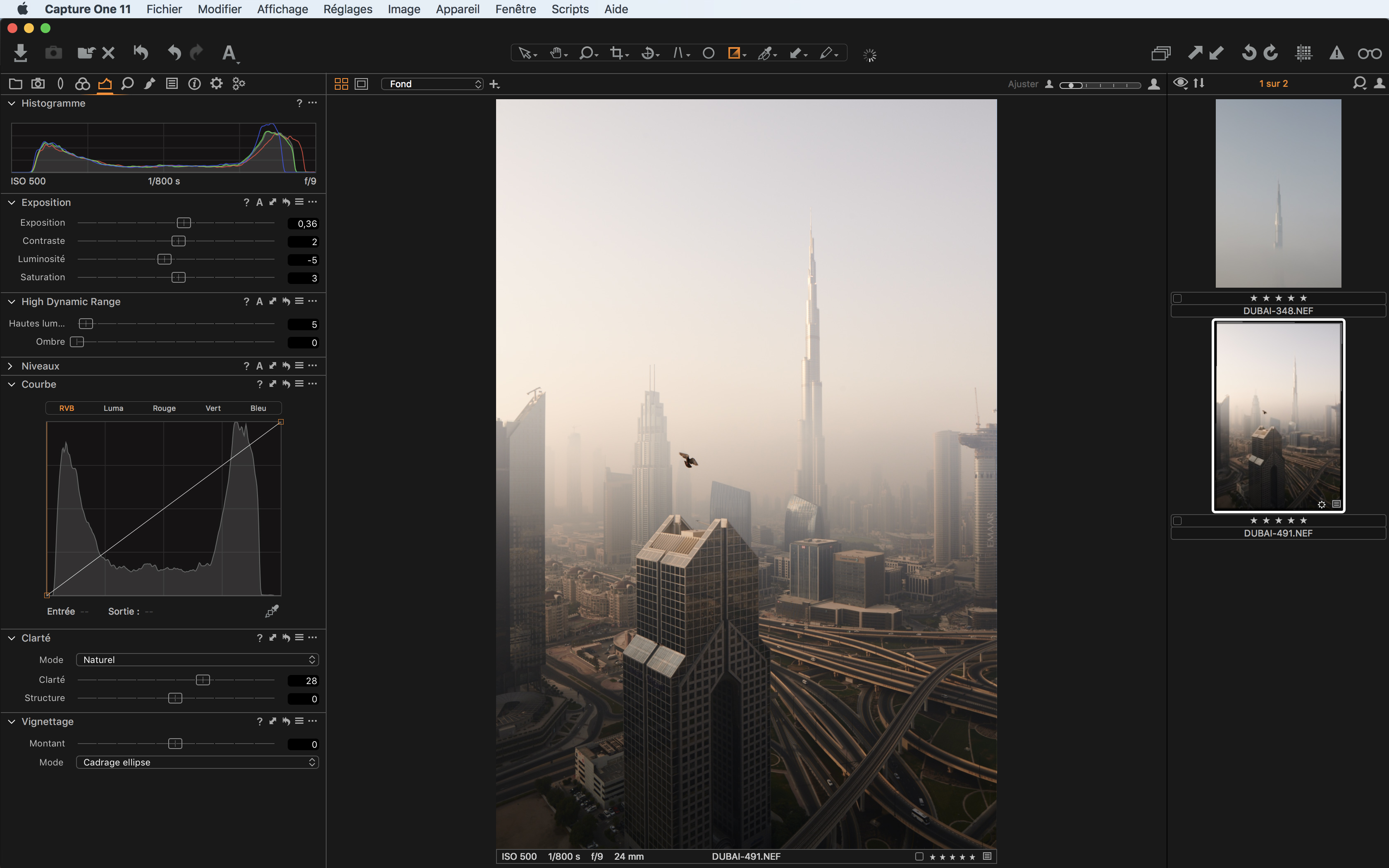
Clarté et structure : quelle différence ?
Capture One Pro sépare la clarté de la structure. Ces deux outils n’agissent donc pas de la même manière.
La clarté augmente surtout le contraste dans les tons moyens. Elle donne davantage de relief à l’image.
La structure renforce les petits détails. Son effet se rapproche d’une accentuation locale.
La clarté peut servir pour :
- un paysage ;
- une architecture ;
- un produit ;
- une photographie urbaine ;
- certaines images en noir et blanc.
Cependant, une valeur trop élevée durcit rapidement les contours. Sur un portrait, elle peut aussi rendre la peau trop marquée.
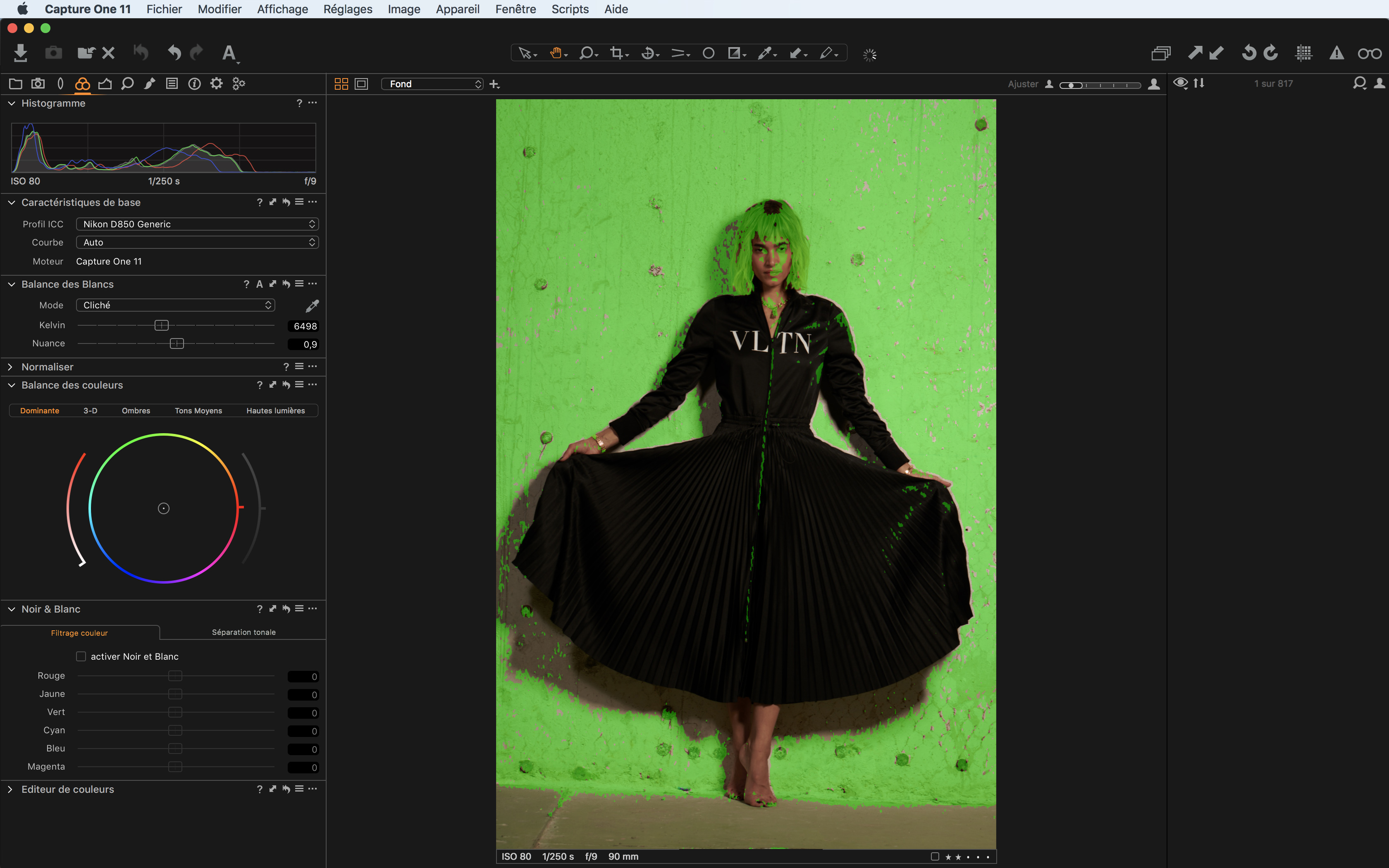
Le masque de mise au point
Le masque de mise au point colore les zones nettes de l’image. Il facilite donc la sélection après une séance.
Sébastien Vincent a utilisé cet outil sur une série avec un modèle en mouvement.
Le masque aide à repérer rapidement :
- les yeux correctement nets ;
- les images légèrement floues ;
- les erreurs de mise au point ;
- les différences entre deux photographies proches ;
- les fichiers qui méritent un contrôle à 100 %.
Toutefois, le masque reste une aide visuelle. Le photographe doit toujours vérifier le fichier à fort grossissement.
Catalogues et sessions : quelle organisation choisir ?
Capture One Pro propose deux méthodes principales : les catalogues et les sessions.
Le catalogue
Un catalogue réunit de nombreuses photographies dans une même base. Il convient à une photothèque organisée sur plusieurs années.
Il permet notamment :
- de créer des albums ;
- d’ajouter des notes ;
- d’utiliser des mots-clés ;
- de filtrer les images ;
- de rechercher un appareil ou un objectif ;
- de travailler avec des aperçus hors ligne.
La session
Une session crée une organisation indépendante pour un projet précis.
Elle convient particulièrement :
- aux séances en studio ;
- à la prise de vue connectée ;
- aux commandes clients ;
- aux productions de mode ;
- aux photographies de produits ;
- aux projets qui doivent être archivés séparément.
Les deux méthodes restent complémentaires. Le bon choix dépend donc de l’organisation du photographe.
Travailler avec des images hors ligne
Un catalogue peut conserver des aperçus même lorsque les fichiers originaux ne sont pas connectés.
Le photographe peut alors trier ses photographies ou préparer certains réglages depuis un ordinateur portable.
Une fois le disque reconnecté, Capture One retrouve les fichiers originaux. Il peut ensuite produire les exports haute définition.
Cette méthode présente plusieurs avantages :
- un ordinateur plus léger en déplacement ;
- moins de disques à transporter ;
- un tri possible à distance ;
- une préparation des corrections ;
- une meilleure organisation du stockage.
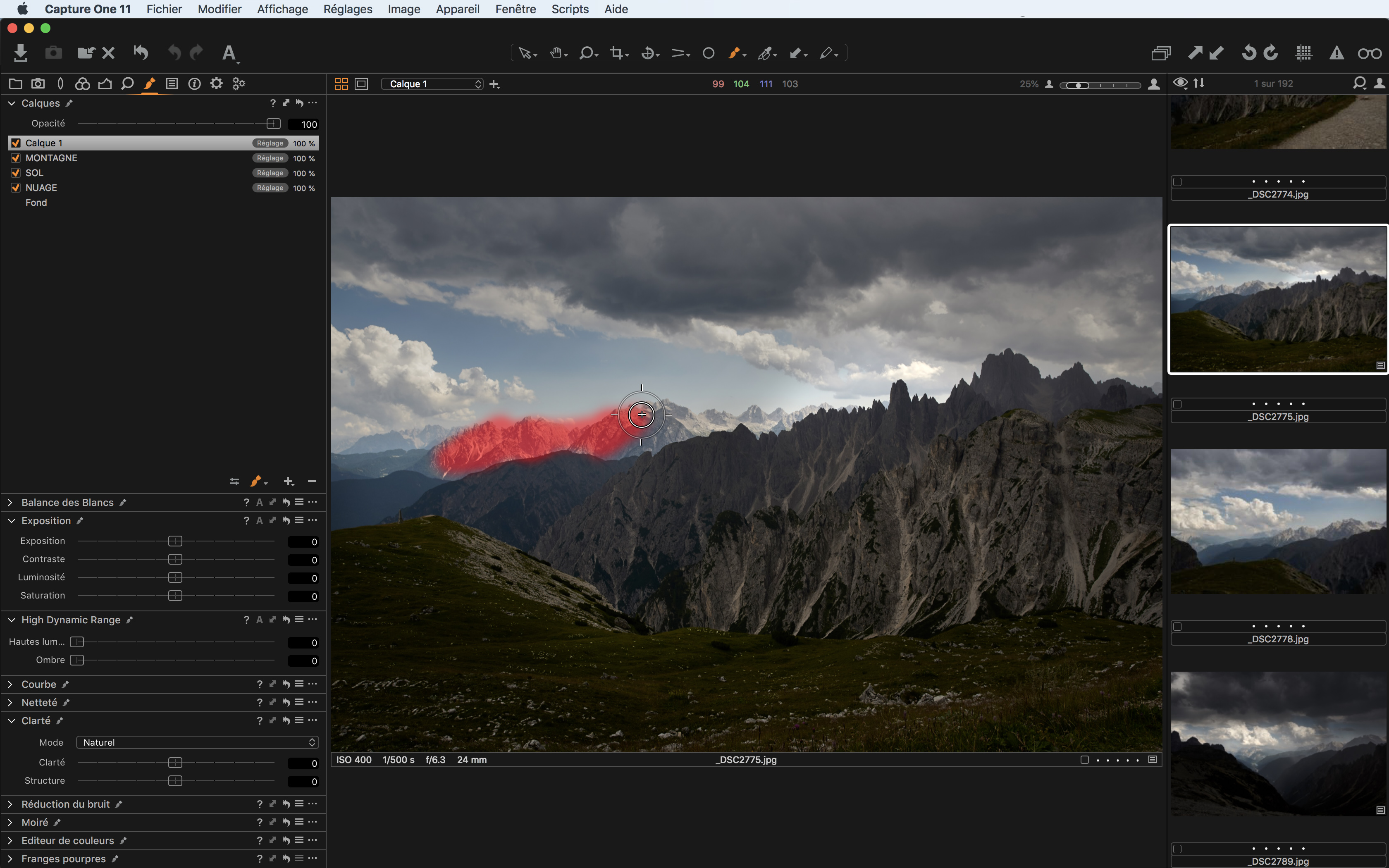
Les calques et les réglages locaux
Les calques permettent d’appliquer une correction sur une partie précise de l’image.
Le photographe peut créer un masque avec un pinceau, un dégradé ou une sélection automatique.
Il peut ensuite modifier :
- l’exposition ;
- la balance des blancs ;
- le contraste ;
- les couleurs ;
- la clarté ;
- la netteté ;
- la réduction du bruit.
Ainsi, le ciel et le premier plan peuvent recevoir des réglages différents. Le fichier original reste néanmoins intact.
La prise de vue connectée avec Capture One Pro
La prise de vue connectée affiche les photographies sur un ordinateur dès le déclenchement.
Cette méthode convient particulièrement au studio. Elle permet au photographe et au client de contrôler les images sur un grand écran.
Le mode connecté facilite :
- le contrôle de la netteté ;
- la vérification des couleurs ;
- la validation du cadrage ;
- le choix des images ;
- l’application automatique de réglages ;
- la collaboration avec une équipe.
Le logiciel peut aussi appliquer un style dès l’arrivée du fichier. Le client visualise donc une image plus proche du résultat final.
Mise à jour 2026 : que propose Capture One Pro aujourd’hui ?
Capture One Pro a fortement évolué depuis la version 11 testée en 2018.
Les versions actuelles ajoutent notamment :
- des outils de masquage assistés ;
- la combinaison de plusieurs masques ;
- des fonctions de retouche du visage ;
- des corrections locales plus avancées ;
- des outils de collaboration à distance ;
- Capture One Live ;
- des applications pour iPhone et iPad ;
- la prise de vue connectée mobile ;
- une meilleure gestion des appareils récents.
Les masques peuvent désormais combiner plusieurs sélections. Il devient donc plus simple d’ajouter, de soustraire ou de croiser différentes zones.
Cependant, les fonctions disponibles dépendent de la version et de l’abonnement choisis.
Quelle configuration utiliser pour Capture One Pro ?
Les besoins dépendent de la définition des fichiers et du nombre de calques.
Pour un usage confortable, privilégiez :
- un processeur récent avec plusieurs cœurs ;
- au moins 16 Go de mémoire vive ;
- un disque SSD ;
- une carte graphique adaptée ;
- un écran correctement calibré ;
- un espace de stockage suffisant ;
- une sauvegarde séparée des photographies.
Les fichiers moyen format et les images très définies demandent davantage de mémoire. Une carte graphique performante améliore aussi certains traitements.
Les points forts de Capture One Pro
- une excellente gestion des couleurs ;
- une interface personnalisable ;
- des raccourcis configurables ;
- un éditeur de tons chair précis ;
- des calques intégrés ;
- des catalogues et des sessions ;
- le travail avec des aperçus hors ligne ;
- le masque de mise au point ;
- une prise de vue connectée complète ;
- des outils d’export avancés.
Les limites à connaître
Une première prise en main exigeante
L’interface contient de nombreux réglages. Un nouvel utilisateur doit donc prévoir une période d’apprentissage.
Un logiciel professionnel assez complet
Certaines fonctions deviennent inutiles pour une retouche occasionnelle. Un logiciel plus simple peut alors suffire.
Photoshop reste utile
Capture One réalise de nombreuses corrections. Cependant, Photoshop conserve l’avantage pour les photomontages complexes.
Une configuration récente peut être nécessaire
Les fichiers lourds, les nombreux calques et les exports sollicitent fortement l’ordinateur.
Workflow conseillé dans Capture One Pro
- Importez les photographies dans une session ou un catalogue.
- Créez immédiatement une sauvegarde.
- Ajoutez des notes et des couleurs.
- Supprimez les images floues ou inutiles.
- Réglez la balance des blancs.
- Corrigez l’exposition.
- Ajustez les hautes lumières et les ombres.
- Travaillez les couleurs.
- Ajoutez des calques locaux si nécessaire.
- Contrôlez le bruit et la netteté.
- Vérifiez le résultat à 100 %.
- Créez plusieurs recettes d’export.
- Archivez les fichiers et les réglages.
FAQ sur Capture One Pro
Qu’est-ce que Capture One Pro ?
Capture One Pro est un logiciel professionnel de classement, de développement RAW, de retouche et de prise de vue connectée.
Capture One Pro remplace-t-il Photoshop ?
Il peut réaliser de nombreuses corrections. Toutefois, Photoshop reste plus adapté aux montages et aux retouches complexes.
Quelle différence existe-t-il entre une session et un catalogue ?
Une session convient à un projet indépendant. Un catalogue permet de gérer une photothèque plus importante.
Peut-on utiliser Capture One Pro hors ligne ?
Oui. Les aperçus d’un catalogue permettent de trier et de préparer certaines corrections sans connecter les originaux.
Capture One Pro permet-il de travailler avec des calques ?
Oui. Les calques servent à appliquer des réglages locaux sur une zone précise de l’image.
Peut-on photographier directement dans Capture One ?
Oui. Le mode connecté transfère les fichiers depuis un appareil compatible vers l’ordinateur ou un appareil mobile.
Capture One Pro convient-il aux portraits ?
Oui. Son éditeur de couleurs et son outil consacré aux tons chair conviennent particulièrement au portrait et à la mode.
Capture One Pro fonctionne-t-il sur Windows et macOS ?
Oui. Cependant, il faut vérifier la compatibilité de chaque version avec le système installé.
Combien de mémoire vive faut-il prévoir ?
Une configuration avec au moins 16 Go de mémoire vive offre un meilleur confort pour les fichiers haute définition.
Capture One existe-t-il sur mobile ?
Oui. Capture One propose des applications destinées à l’iPhone et à l’iPad.
Verdict du test Capture One Pro
Après trois semaines de test, Sébastien Vincent retient surtout la qualité du développement et des couleurs.
L’interface personnalisable améliore aussi le confort. De plus, les catalogues et les sessions répondent à plusieurs méthodes de travail.
Capture One Pro demande néanmoins un temps d’apprentissage. Une fois configuré, il devient toutefois un outil rapide et précis.
Les versions actuelles vont encore plus loin grâce aux masques avancés, aux fonctions mobiles et aux outils de collaboration.
Test et photographies : Sébastien Vincent.
Logiciel testé à l’origine : Capture One Pro 11.
Interview initialement publiée le 8 octobre 2018 et mise à jour le 30/07/2026 par Enzo de l’équipe PROPHOT.

Soyez le premier à commenter