
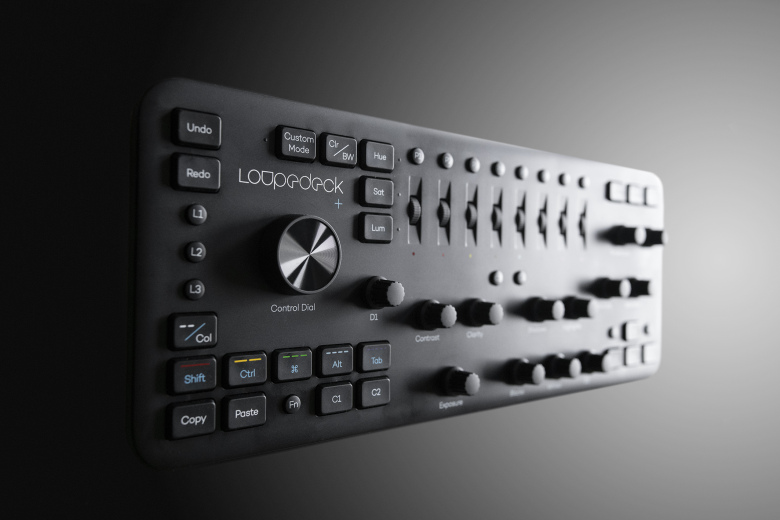
La Loupedeck Plus, aussi appelée Loupedeck+, remplace de nombreux réglages à la souris par des molettes et des touches physiques. Ainsi, le photographe peut garder les yeux sur son image.
Cependant, cette console ne convient pas à tous les utilisateurs. Son intérêt dépend du nombre de photographies à traiter, des logiciels utilisés et des habitudes de travail.
Test Loupedeck Plus : à quoi sert cette console ?
La Loupedeck+ est une console de contrôle dédiée à la création numérique. Son organisation rappelle celle d’un clavier.
Pourtant, chaque commande correspond à une fonction précise. Le photographe peut donc modifier son image sans chercher un curseur dans plusieurs menus.
La console permet notamment de contrôler :
- l’exposition ;
- le contraste ;
- les hautes lumières ;
- les ombres ;
- les blancs et les noirs ;
- la balance des blancs ;
- la teinte ;
- la vibrance ;
- la saturation ;
- les couleurs individuelles ;
- le recadrage ;
- la sélection des photographies.
Grâce à ces commandes, le travail devient plus tactile. De plus, plusieurs réglages peuvent être modifiés presque simultanément.
Les principales caractéristiques de la Loupedeck+
| Caractéristique | Loupedeck+ | Utilité |
|---|---|---|
| Molettes de réglage | 13 | Ajustement précis de la lumière et des couleurs |
| Commandes colorimétriques | 8 | Réglage des teintes, de la saturation et de la luminosité |
| Boutons programmables | 17 | Accès aux préréglages et aux fonctions personnalisées |
| Touches mécaniques | 24 | Navigation, sélection et commandes principales |
| Grande molette | 1 | Recadrage, rotation et navigation |
| Connexion | Câble USB-A fixe | Connexion directe à l’ordinateur |
| Dimensions | 45,3 × 21 × 5 cm | Installation devant un écran ou un ordinateur portable |
| Poids | Environ 670 g | Transport possible entre plusieurs postes |
Une console pensée pour Adobe Lightroom
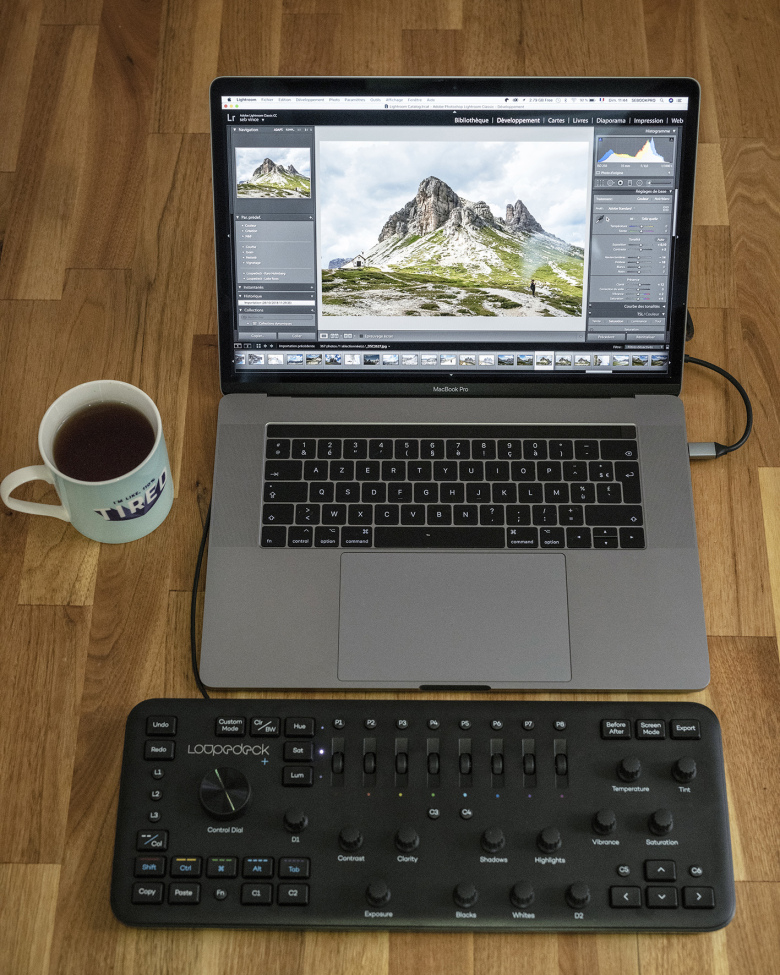
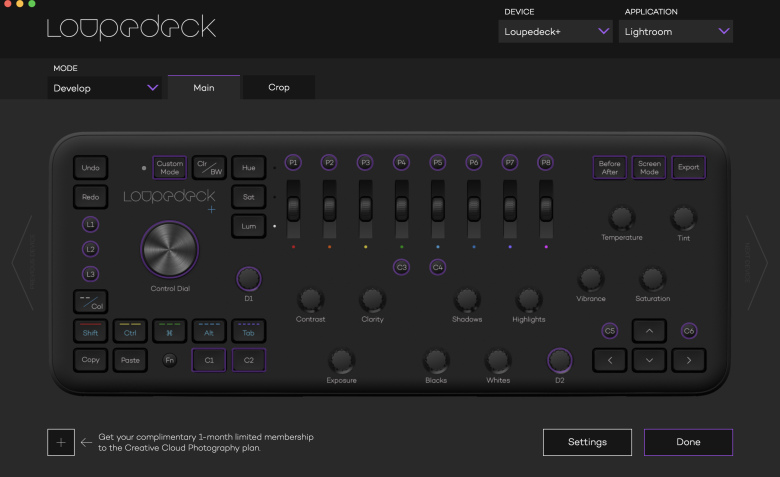
La disposition de la Loupedeck+ reprend les principaux outils de Lightroom Classic. Les réglages les plus fréquents restent donc accessibles immédiatement.
À gauche, les molettes contrôlent notamment l’exposition, le contraste et la clarté.
Ensuite, la partie centrale agit sur les hautes lumières, les ombres, les blancs et les noirs.
Enfin, la partie droite rassemble les commandes liées à la couleur. Elle permet de régler la température, la teinte, la vibrance et la saturation.
Cette organisation devient rapidement intuitive. Après une courte période d’apprentissage, le photographe mémorise la position des commandes.
Un contrôle plus direct de l’exposition
Une souris impose de sélectionner chaque curseur avant de le déplacer. En revanche, une molette reste toujours disponible.
Le photographe peut donc ajuster l’exposition tout en observant directement son image. Une pression sur la molette réinitialise ensuite le réglage.
Cette méthode apporte plusieurs avantages :
- un réglage plus rapide ;
- une meilleure concentration sur l’image ;
- moins de déplacements de la souris ;
- une modification précise par petites étapes ;
- la possibilité de tester plusieurs variantes ;
- un retour immédiat à la valeur d’origine.
De plus, l’utilisateur peut agir sur plusieurs molettes avec ses deux mains. Le travail devient ainsi plus fluide.
Retoucher une photographie en plein écran
L’un des principaux intérêts de la console concerne le travail en plein écran.
Les panneaux de Lightroom peuvent prendre beaucoup de place. Pourtant, la Loupedeck+ permet d’accéder aux commandes sans laisser tous les menus ouverts.
Le photographe profite donc d’une image plus grande. Il peut aussi contrôler plus facilement les couleurs, le contraste et la composition.
Cette méthode limite les distractions. Par conséquent, l’attention reste davantage centrée sur le résultat visuel.
Comparer rapidement l’image avant et après
Une touche dédiée permet de comparer le fichier original avec sa version retouchée.
Cette fonction aide à contrôler l’intensité des modifications. En effet, une retouche progressive peut parfois devenir excessive sans que l’utilisateur s’en rende compte.
La comparaison permet notamment de vérifier :
- la luminosité générale ;
- le niveau de contraste ;
- la saturation ;
- les dominantes colorées ;
- la force de la netteté ;
- la cohérence du recadrage.
Utilisez cette commande régulièrement. Ainsi, vous conserverez un traitement plus naturel.
Les commandes TSL pour travailler les couleurs
Les commandes TSL agissent sur la teinte, la saturation et la luminosité des différentes couleurs.
Chaque couleur peut donc recevoir un réglage distinct. Cette fonction devient utile pour le paysage, le portrait et la photographie de produit.
Par exemple, le photographe peut :
- assombrir un ciel bleu ;
- modifier la teinte de la végétation ;
- réduire un rouge trop intense ;
- éclaircir certaines couleurs de peau ;
- harmoniser plusieurs images ;
- créer un rendu plus personnel.
Cependant, ces réglages demandent de la modération. Une modification trop forte peut produire des couleurs artificielles.
Appliquer et personnaliser des préréglages
La Loupedeck+ propose plusieurs boutons dédiés aux préréglages. Ils permettent d’appliquer rapidement un rendu enregistré dans Lightroom.
Un préréglage peut contenir :
- une courbe de contraste ;
- une balance colorimétrique ;
- un traitement noir et blanc ;
- un niveau de netteté ;
- une réduction du bruit ;
- un effet de vignettage ;
- une calibration des couleurs.
Ensuite, les molettes permettent d’adapter le résultat à chaque photographie. Le préréglage devient donc un point de départ, et non une correction définitive.
Recadrer et redresser les images
La grande molette centrale facilite le recadrage et la rotation.
Après avoir activé l’outil, l’utilisateur peut ajuster l’angle sans déplacer constamment la souris.
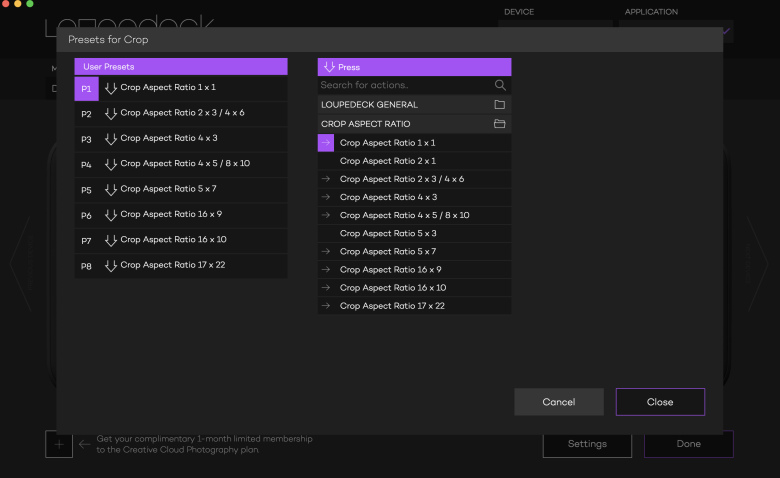
Les touches programmables donnent également accès à plusieurs formats :
- le format carré ;
- le ratio 2:3 ;
- le ratio 4:3 ;
- les formats adaptés aux réseaux sociaux ;
- les proportions personnalisées.
Toutefois, réalisez le recadrage au bon moment. Lorsque vous copiez tous les réglages vers une autre image, Lightroom peut aussi reprendre la composition.
Copier les réglages sur plusieurs photographies
Un reportage produit souvent de nombreuses images prises sous une lumière similaire.
La Loupedeck+ permet de copier les réglages d’un fichier. Ensuite, une autre touche les applique à plusieurs photographies.
Cette fonction accélère notamment le traitement :
- des mariages ;
- des événements ;
- des portraits réalisés en série ;
- des photographies scolaires ;
- des reportages d’entreprise ;
- des prises de vue de produits ;
- des images immobilières.
Cependant, vérifiez chaque photographie après la synchronisation. Une variation de lumière peut demander une correction individuelle.
Le Custom Mode de la Loupedeck+
Lightroom possède plus de fonctions que la console ne possède de commandes visibles.
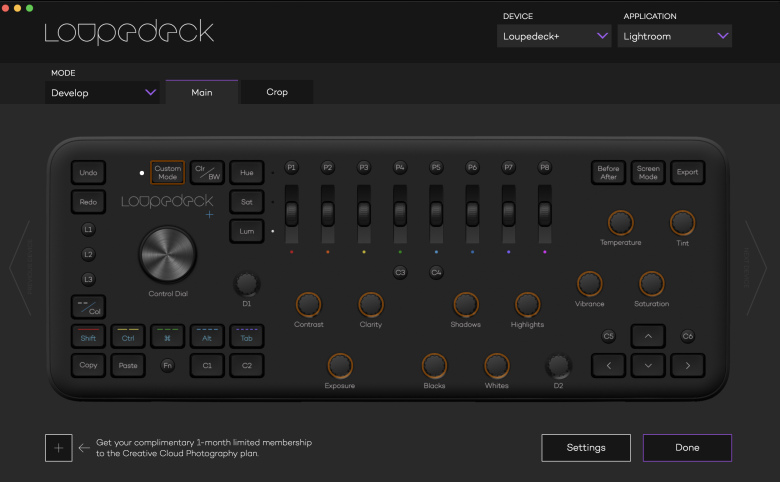
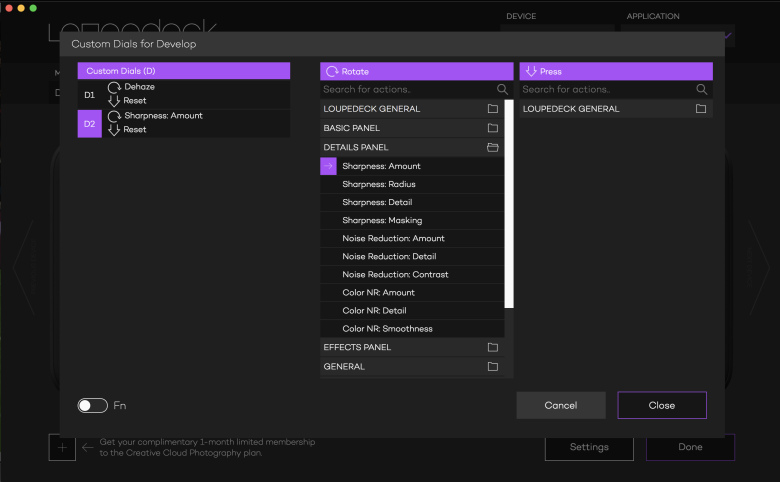
Le Custom Mode résout en partie cette limite. Il attribue de nouvelles fonctions aux boutons et aux molettes.
L’utilisateur peut notamment ajouter :
- des réglages de courbe ;
- la réduction du bruit ;
- la netteté ;
- le vignettage ;
- des raccourcis personnels ;
- des actions liées aux logiciels compatibles.
Utiliser la touche Fonction
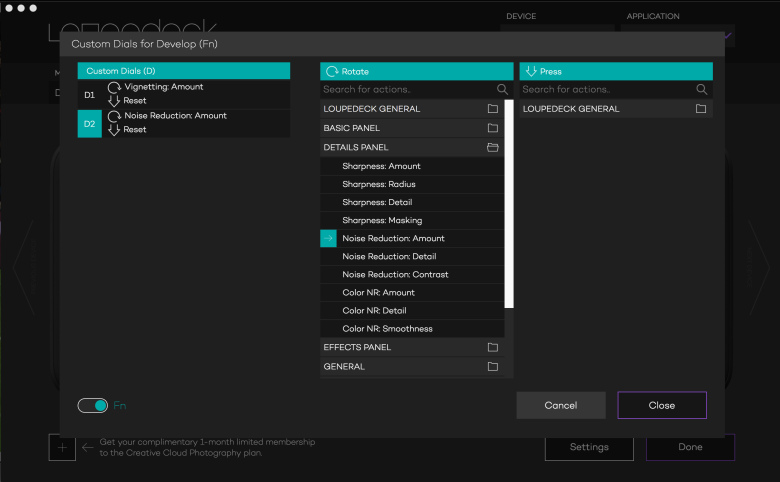
La touche Fonction donne une seconde utilisation à plusieurs molettes.
Par exemple, une commande peut régler la netteté dans son mode normal. Avec la touche Fonction, elle peut ensuite contrôler la réduction du bruit.
Cette organisation augmente le nombre d’outils accessibles. Elle évite aussi d’ajouter trop de commandes physiques sur la console.
Personnaliser les boutons et les molettes
Le logiciel Loupedeck permet de modifier les commandes de la console.
Ainsi, chaque photographe peut adapter l’interface à son activité. Un spécialiste du portrait n’utilise pas toujours les mêmes outils qu’un photographe de paysage.
La personnalisation peut concerner :
- les boutons de raccourci ;
- les préréglages ;
- les molettes ;
- les fonctions secondaires ;
- les commandes de navigation ;
- les actions propres à chaque logiciel.
D’abord, conservez une configuration simple. Ensuite, ajoutez seulement les commandes que vous utilisez régulièrement.
La Loupedeck+ pour sélectionner les photographies
La console ne sert pas uniquement au développement. Elle facilite également la sélection des fichiers.
Un pavé directionnel permet de passer rapidement d’une photographie à la suivante.
Ensuite, plusieurs touches attribuent :
- une note en étoiles ;
- une couleur ;
- un drapeau de sélection ;
- un statut de rejet ;
- une validation temporaire.
Cette organisation devient utile après un mariage ou un reportage. Le photographe peut trier plusieurs centaines de fichiers sans déplacer sa main vers la souris.
Quel gain de temps peut-on attendre ?
Le gain dépend d’abord de la fréquence d’utilisation. Une personne qui traite dix images par mois profitera peu de la console.
En revanche, un professionnel peut répéter les mêmes opérations plusieurs milliers de fois par an.
La Loupedeck+ réduit notamment le temps consacré :
- à la recherche des curseurs ;
- à la navigation entre les images ;
- à l’application des préréglages ;
- à la notation des fichiers ;
- à la copie des réglages ;
- au recadrage ;
- aux ajustements colorimétriques.
Cependant, le gain ne devient réel qu’après la période d’apprentissage. Il faut donc utiliser la console régulièrement.
Loupedeck+ ou souris : quelle méthode choisir ?
| Critère | Loupedeck+ | Souris et clavier |
|---|---|---|
| Accès aux réglages | Commandes physiques immédiates | Recherche dans l’interface |
| Précision | Réglage progressif avec les molettes | Dépend du curseur et de la sensibilité |
| Apprentissage | Mémorisation des commandes nécessaire | Méthode déjà connue par la majorité des utilisateurs |
| Personnalisation | Nombreuses commandes configurables | Raccourcis clavier et profils logiciels |
| Encombrement | Console supplémentaire sur le bureau | Aucun matériel supplémentaire |
Une finition perfectible
Sébastien Vincent souligne l’efficacité générale de la console. Cependant, il trouve sa finition assez plastique.
Les touches possèdent aussi une course importante. Leur sensation rappelle donc celle de certains anciens claviers.
Ce point reste une question de préférence. Certains utilisateurs apprécient le retour marqué des touches mécaniques.
Les molettes offrent néanmoins une manipulation agréable. Elles répondent rapidement et permettent des ajustements précis.
Les logiciels compatibles
La Loupedeck+ a d’abord été conçue pour Adobe Lightroom Classic.
Son logiciel a ensuite ajouté d’autres applications de création. La compatibilité peut varier selon le système et la version installée.
La console peut notamment fonctionner avec :
- Adobe Lightroom Classic ;
- Adobe Photoshop ;
- Adobe Premiere Pro ;
- Adobe After Effects ;
- Adobe Audition ;
- Adobe Illustrator ;
- Capture One Pro ;
- Final Cut Pro ;
- Ableton Live ;
- OBS.
Avant toute installation, vérifiez néanmoins la compatibilité exacte avec votre ordinateur et votre logiciel.
Mise à jour 2026 : la Loupedeck+ est-elle encore disponible ?
Loupedeck a arrêté la vente directe de sa gamme de consoles en mars 2025.
La marque a ensuite concentré ses développements sur l’écosystème Logitech MX Creative Console. Toutefois, le support des appareils Loupedeck ne s’est pas arrêté immédiatement.
Le logiciel moderne partage également une partie de sa plateforme avec la solution Logitech.
En revanche, le support de l’ancien logiciel Loupedeck 5.8 et de son ancienne marketplace a pris fin en mars 2026.
Par conséquent, un utilisateur actuel doit :
- vérifier la version du logiciel installée ;
- utiliser la plateforme récente lorsque son appareil le permet ;
- contrôler la compatibilité avec son système ;
- éviter un achat d’occasion sans test ;
- vérifier le fonctionnement de chaque molette ;
- comparer la console avec les solutions Logitech récentes.
Que vérifier avant d’acheter une Loupedeck+ d’occasion ?
Une console d’occasion peut rester intéressante pour un utilisateur de Lightroom.
Toutefois, contrôlez son état avant de conclure l’achat.
Vérifiez notamment :
- le fonctionnement de toutes les molettes ;
- la remise à zéro par pression ;
- l’état des touches ;
- le fonctionnement de la grande molette ;
- l’état du câble USB fixe ;
- la détection par le logiciel ;
- la compatibilité avec votre système ;
- la présence éventuelle de faux contacts.
Testez aussi le réglage dans les deux directions. Une molette peut fonctionner vers la gauche, mais rencontrer un problème vers la droite.
Les points forts de la Loupedeck+
- des commandes physiques directement accessibles ;
- un travail possible en plein écran ;
- une organisation adaptée à Lightroom ;
- des molettes précises ;
- une personnalisation avancée ;
- une sélection rapide des photographies ;
- l’application immédiate des préréglages ;
- la copie rapide des corrections ;
- un gain de temps sur les grandes séries ;
- une expérience de retouche plus tactile.
Les limites de la Loupedeck+
Une console assez encombrante
Son format occupe une place importante devant l’écran. Elle convient donc moins aux petits bureaux.
Une finition très plastique
La construction reste légère. Pourtant, certains utilisateurs attendront une finition plus haut de gamme.
Une période d’apprentissage
Il faut mémoriser les commandes et personnaliser les fonctions. Le gain de temps n’est donc pas immédiat.
Une utilité limitée pour les petites séries
La console devient surtout rentable lorsque le photographe traite régulièrement beaucoup d’images.
Un produit qui n’est plus vendu directement
La gamme Loupedeck n’est plus commercialisée directement par son fabricant. La question du support doit donc être étudiée avant l’achat.
À qui s’adresse la Loupedeck+ ?
La console convient principalement aux utilisateurs qui effectuent des opérations répétitives.
Elle peut être utile :
- aux photographes de mariage ;
- aux photographes événementiels ;
- aux studios de portrait ;
- aux photographes scolaires ;
- aux photographes immobiliers ;
- aux créateurs qui réalisent beaucoup d’editing ;
- aux utilisateurs réguliers de Lightroom Classic ;
- aux vidéastes qui utilisent des logiciels compatibles.
En revanche, elle intéressera moins un utilisateur occasionnel. Une souris et quelques raccourcis peuvent alors suffire.
Workflow conseillé avec la Loupedeck+
- Importez et sauvegardez vos photographies.
- Utilisez les touches pour effectuer une première sélection.
- Attribuez des notes ou des couleurs.
- Choisissez une photographie de référence.
- Réglez l’exposition et la balance des blancs.
- Ajustez les hautes lumières et les ombres.
- Travaillez les couleurs avec les commandes TSL.
- Appliquez un préréglage si nécessaire.
- Contrôlez la netteté et le bruit.
- Comparez le résultat avant et après.
- Recadrez seulement après les principales corrections.
- Copiez les réglages sur les images similaires.
- Vérifiez ensuite chaque fichier séparément.
- Exportez les photographies dans le format adapté.
Checklist avant une longue session de retouche
- La console est-elle reconnue par l’ordinateur ?
- Le logiciel Loupedeck est-il à jour ?
- Le bon profil est-il sélectionné ?
- Chaque molette fonctionne-t-elle correctement ?
- Les fonctions personnalisées sont-elles enregistrées ?
- L’écran est-il correctement calibré ?
- Les photographies possèdent-elles une sauvegarde ?
- Les préréglages correspondent-ils au projet ?
- Le recadrage sera-t-il copié avec les autres réglages ?
- Le format d’export est-il correctement configuré ?
FAQ sur le test Loupedeck Plus
Qu’est-ce que la Loupedeck+ ?
La Loupedeck+ est une console physique destinée à la retouche photo, à la sélection d’images et à certains logiciels de création.
La Loupedeck+ fonctionne-t-elle avec Lightroom ?
Oui. La console a d’abord été conçue pour Adobe Lightroom Classic et reprend ses principaux réglages.
Peut-on utiliser la Loupedeck+ avec Capture One ?
Oui, selon le système et la version du logiciel. Vérifiez néanmoins la compatibilité avant l’installation.
Peut-on personnaliser les boutons ?
Oui. Le logiciel permet d’attribuer différentes fonctions aux boutons, aux molettes et aux commandes secondaires.
La console remplace-t-elle complètement la souris ?
Non. Certaines fonctions précises, comme certains masques ou sélections, peuvent encore demander une souris ou un stylet.
La Loupedeck+ accélère-t-elle réellement la retouche ?
Elle peut accélérer les opérations répétitives. Cependant, le gain devient surtout visible après une période d’apprentissage.
La Loupedeck+ convient-elle aux photographes occasionnels ?
Son intérêt reste limité pour quelques images. Elle convient davantage aux utilisateurs qui traitent régulièrement de grandes séries.
La Loupedeck+ est-elle encore vendue neuve ?
Loupedeck a arrêté la vente directe de sa gamme en 2025. Certains revendeurs peuvent encore proposer d’anciens stocks.
Le logiciel Loupedeck fonctionne-t-il encore ?
Les versions modernes peuvent encore prendre en charge plusieurs consoles. En revanche, l’ancien logiciel 5.8 n’est plus pris en charge depuis 2026.
Que faut-il vérifier sur une console d’occasion ?
Testez chaque molette, les pressions, les touches, le câble USB et la reconnaissance par le logiciel.
Quelle solution récente peut remplacer la Loupedeck+ ?
La Logitech MX Creative Console reprend aujourd’hui une partie de cette approche avec des commandes personnalisables et une grande molette.
Verdict du test Loupedeck Plus
Après une semaine de test, Sébastien Vincent retient surtout le confort offert par les commandes physiques.
La console permet de travailler en plein écran. De plus, elle accélère le développement et la sélection des images.
Sa personnalisation renforce encore son intérêt. Cependant, sa finition, son encombrement et son apprentissage peuvent limiter son attrait.
La Loupedeck+ reste donc un outil efficace pour les photographes qui traitent beaucoup de fichiers. En revanche, sa situation commerciale impose désormais de vérifier le support logiciel avant tout achat.
Test et photographies : Sébastien Vincent.
Produit testé : console de retouche Loupedeck+.
article initialement publiée le 27 novembre 2018 et mise à jour le 29/07/2026 par Enzo de l’équipe PROPHOT.

Bonjour,
Ce test est très intéressant et correspond tout à fait à ce que je peux penser de Loupedeck+ que j’utilise pour faire la retouche de mes photos avec Capture One Pro. J’ai cette console depuis un peu plus de 2 ans mais j’ai un problème avec la molette Blacks qui ne fonctionne plus quand je la tourne vers la droite, qui fonctionne quand je la tourne vers la gauche mais ne revient pas à zéro. J’ai pris contact avec Loupedeck qui a préconisé, à distance, quelques opérations informatiques mais sans résultat. Une mise à jour du logiciel serait imminente, j’attends impatiemment …
Merci Sébastien pour ce test très intéressant !
Je viens de découvrir qu’il s’agissait de la 2eme version de ce clavier donc je suis d’autant plus intéressé !
Je pense me laisser séduire car je passe ma vie sur Lightroom !