
Cependant, ajouter simplement un flou uniforme derrière une personne ne suffit pas. Pour obtenir un résultat crédible, il faut respecter la perspective, la profondeur de la scène, les contours du sujet et la direction de la lumière.
Dans cette formation, Olivier Krakus explique comment créer un bokeh dans Photoshop grâce aux outils de sélection, aux masques, à la galerie des effets de flou, aux filtres Maximum et Minimum ainsi qu’aux calques de réglage.
Qu’est-ce que le bokeh en photographie ?
Le terme bokeh désigne principalement l’apparence des zones situées hors de la mise au point. Il ne correspond donc pas uniquement à la quantité de flou présente derrière le sujet.
Deux objectifs réglés avec une profondeur de champ similaire peuvent produire des arrière-plans très différents. La forme du diaphragme, la conception optique et la distance entre les différents plans influencent fortement le résultat.
Un bokeh peut notamment présenter :
- des points lumineux circulaires ou polygonaux ;
- des transitions très douces ;
- un arrière-plan légèrement texturé ;
- des zones lumineuses plus intenses ;
- des couleurs provenant du décor ;
- une profondeur qui augmente progressivement.
Dans un portrait, cet effet sépare le modèle de son environnement. Dans une photographie de produit, il peut également guider le regard vers l’objet principal.
Quelle différence entre flou d’arrière-plan et bokeh ?
Le flou d’arrière-plan décrit simplement une zone qui manque de netteté. Le bokeh désigne davantage la qualité visuelle de ce flou.
Un arrière-plan peut être très flou tout en présentant des contours nerveux ou des formes peu harmonieuses. À l’inverse, un bokeh doux crée des transitions agréables et des points lumineux bien intégrés.
Pour créer un effet convaincant dans Photoshop, il faut donc travailler deux aspects :
- la séparation entre le sujet net et son environnement ;
- l’apparence artistique des zones rendues floues.
Pourquoi ajouter un effet bokeh dans Photoshop ?
Certaines photographies présentent un sujet intéressant, mais un arrière-plan trop détaillé. Des objets, des lignes ou des couleurs peuvent alors détourner l’attention.
L’ajout d’un effet bokeh permet notamment de :
- mettre davantage le sujet en valeur ;
- réduire les distractions présentes dans le décor ;
- simuler une profondeur de champ plus faible ;
- ajouter des points lumineux artistiques ;
- renforcer une ambiance nocturne ou festive ;
- créer un rendu plus doux dans un portrait ;
- harmoniser les couleurs de l’arrière-plan ;
- transformer une photographie relativement simple.
Toutefois, cette technique ne doit pas systématiquement remplacer le décor. Dans un reportage ou une photographie documentaire, l’environnement peut apporter des informations essentielles.
À qui s’adresse cette formation Photoshop ?
La formation d’Olivier Krakus s’adresse principalement aux personnes qui débutent dans Photoshop et souhaitent découvrir les principaux outils nécessaires à la création d’un bokeh.
Elle conviendra notamment :
- aux photographes de portrait ;
- aux photographes de mariage ;
- aux créateurs de contenus ;
- aux retoucheurs débutants ;
- aux photographes de produits ;
- aux personnes qui souhaitent mieux comprendre les masques ;
- aux utilisateurs qui veulent découvrir la galerie des effets de flou.
Le cours dure environ 1 h 12. Il comprend une partie consacrée aux outils ainsi que quatre exercices pratiques appliqués à une scène de rue, une moto, un portrait et un oiseau.
Vidéo : créer un effet bokeh dans Photoshop
Cet extrait présente les principes utilisés pour transformer l’arrière-plan d’une photographie et ajouter un rendu plus doux autour du sujet.
La formation complète développe ensuite les techniques de sélection, les différents filtres de flou, l’utilisation de formes lumineuses et plusieurs mises en situation.
Peut-on créer le bokeh directement pendant la prise de vue ?
Oui. Lorsque les conditions le permettent, il reste préférable de travailler l’arrière-plan dès la prise de vue.
Plusieurs paramètres facilitent naturellement la création d’un bokeh :
- utiliser une grande ouverture comme f/1,4, f/1,8 ou f/2,8 ;
- augmenter la distance entre le sujet et l’arrière-plan ;
- se rapprocher du sujet ;
- utiliser une focale plus longue ;
- placer des sources lumineuses dans le décor ;
- choisir un arrière-plan suffisamment éloigné ;
- effectuer précisément la mise au point sur le sujet.
Photoshop devient ensuite utile pour améliorer un bokeh existant, corriger une zone trop nette ou créer un effet qui n’était pas présent pendant la prise de vue.
Comment préparer la photographie avant la retouche ?
Commencez par développer correctement le fichier RAW. L’exposition, la balance des blancs et les couleurs générales doivent être cohérentes avant l’ajout du flou.
Vous pouvez suivre cet ordre :
- Corrigez l’exposition générale.
- Récupérez les hautes lumières importantes.
- Réglez la balance des blancs.
- Réduisez modérément le bruit.
- Corrigez les éventuels défauts optiques.
- Ouvrez ensuite l’image dans Photoshop.
- Conservez une copie du fichier original.
Évitez de créer immédiatement un flou très important. La première étape consiste à analyser la profondeur réelle de la scène.
Identifier les différents plans de la photographie
Une image comporte souvent plusieurs distances : premier plan, sujet principal, arrière-plan proche et fond éloigné.
Ces différentes zones ne doivent pas recevoir exactement la même quantité de flou.
Par exemple :
- le visage du modèle doit rester parfaitement net ;
- les vêtements peuvent conserver une partie de leurs détails ;
- un objet placé juste derrière le modèle doit être légèrement flou ;
- un bâtiment éloigné peut recevoir un flou plus important ;
- les lumières situées au fond peuvent devenir des cercles de bokeh.
Une progression réaliste du flou crée davantage de profondeur qu’une simple séparation entre une zone nette et une zone complètement floue.
Pourquoi travailler de manière non destructive ?
Avant d’appliquer un filtre, convertissez le calque de la photographie en objet dynamique.
Cette méthode permet de modifier ultérieurement l’intensité du flou, de changer le masque ou de supprimer entièrement l’effet.
Pour convertir le calque :
- Sélectionnez le calque contenant la photographie.
- Effectuez un clic droit sur son nom.
- Choisissez « Convertir en objet dynamique ».
- Appliquez ensuite le filtre de flou.
Le filtre apparaîtra sous le calque dans le panneau Calques. Vous pourrez alors le régler sans modifier définitivement les pixels d’origine.
Comment détourer le sujet principal ?
La qualité du détourage détermine en grande partie le réalisme du résultat. Une sélection trop dure crée un contour artificiel autour du modèle.
Commencez par utiliser l’outil de sélection du sujet ou l’outil Sélection rapide. Affinez ensuite la zone grâce à l’espace « Sélectionner et masquer ».
Vérifiez particulièrement :
- les cheveux ;
- les contours des vêtements ;
- les doigts ;
- les accessoires transparents ;
- les zones en mouvement ;
- les parties éclairées en contre-jour ;
- les espaces visibles entre les bras et le corps.
Conservez le détourage sous la forme d’un masque de fusion. Vous pourrez ainsi corriger facilement une erreur sans supprimer définitivement les pixels.
Comment éviter un halo autour du sujet ?
Lorsqu’un arrière-plan est fortement flouté, les couleurs situées près du sujet peuvent se mélanger avec ses contours.
Si le modèle est simplement placé au-dessus d’une copie floutée, une partie de son ancienne silhouette peut rester visible dans le fond. Un halo apparaît alors autour des cheveux, des épaules ou des bras.
Pour éviter ce problème :
- Créez une copie destinée à l’arrière-plan.
- Retirez approximativement le sujet de cette copie.
- Remplissez la zone avec les informations voisines.
- Appliquez ensuite le filtre de flou.
- Placez le sujet détouré au-dessus.
- Affinez les contours du masque.
Cette préparation évite que les couleurs du modèle ne se répètent artificiellement derrière lui.
Comment créer un effet bokeh Photoshop ?
Photoshop propose plusieurs outils de flou. La meilleure méthode dépend de la profondeur de la scène et du résultat recherché.
Les solutions principales comprennent :
- le Flou de profondeur de champ ;
- le Flou de diaphragme ;
- le Flou de l’objectif ;
- le Flou gaussien ;
- les formes de pinceaux personnalisées ;
- les superpositions de photographies lumineuses.
Chaque méthode possède ses avantages. La galerie des effets de flou offre une approche interactive, tandis que les pinceaux donnent davantage de liberté pour créer des lumières à partir de zéro.
1. Utiliser le Flou de profondeur de champ
Le Flou de profondeur de champ permet de placer plusieurs points directement sur l’image. Chaque point peut recevoir une intensité différente.
Cette méthode convient particulièrement à une scène composée de plusieurs distances.
Pour l’utiliser :
- Convertissez le calque en objet dynamique.
- Ouvrez le menu Filtre.
- Choisissez Galerie des effets de flou.
- Sélectionnez Flou de profondeur de champ.
- Placez un premier point sur la zone qui doit rester nette.
- Ajoutez plusieurs points dans le décor.
- Augmentez progressivement leur intensité selon la distance.
- Contrôlez les transitions autour du sujet.
Évitez de placer trop peu de points. Une scène complexe demande plusieurs valeurs intermédiaires pour conserver une progression naturelle.
2. Utiliser le Flou de diaphragme
Le Flou de diaphragme crée une zone nette entourée d’une transition progressive vers le flou.
Il convient particulièrement aux portraits lorsque le sujet se trouve au centre ou dans une zone clairement identifiable.
Le filtre permet de régler :
- la position de la zone nette ;
- sa forme générale ;
- la largeur de la transition ;
- l’intensité du flou ;
- l’apparence des points lumineux.
Adaptez la forme à la perspective de la scène. Une zone parfaitement circulaire ne correspondra pas toujours à la position réelle du sujet.
3. Utiliser le Flou de l’objectif
Le Flou de l’objectif cherche à reproduire plus précisément certaines caractéristiques d’un flou optique.
Il permet notamment de travailler :
- la profondeur ;
- la forme du diaphragme ;
- la courbure des lamelles ;
- la rotation des formes lumineuses ;
- la luminosité des hautes lumières ;
- le grain présent dans les zones floues.
Cette méthode devient particulièrement intéressante lorsque le document contient une sélection ou une carte de profondeur suffisamment précise.
4. Utiliser le Flou gaussien
Le Flou gaussien représente une solution simple et rapide. Il produit toutefois un flou uniforme qui ne simule pas précisément le comportement d’un objectif.
Il peut servir :
- à adoucir légèrement un arrière-plan ;
- à réduire une distraction ;
- à préparer une base avant l’ajout de lumières ;
- à traiter une zone limitée grâce à un masque ;
- à créer une transition simple.
Pour une scène comportant plusieurs plans, utilisez plusieurs calques avec des intensités différentes plutôt qu’un seul flou appliqué à toute la photographie.
Comment régler l’éclairage du bokeh ?
Les réglages de bokeh présents dans la galerie des effets de flou permettent de renforcer les zones lumineuses situées hors de la mise au point.
Plusieurs paramètres influencent le résultat :
- Éclairage Bokeh, qui augmente l’intensité des lumières floues ;
- Couleur Bokeh, qui renforce les couleurs présentes dans les points lumineux ;
- Plage d’éclairage, qui sélectionne les niveaux de luminosité concernés.
Commencez avec une intensité modérée. Des points entièrement blancs ou excessivement saturés paraîtront rapidement artificiels.
Choisir la bonne plage d’éclairage
La plage d’éclairage détermine quelles zones deviennent des points lumineux plus visibles.
Si la plage reste trop large, de nombreuses parties du décor peuvent être transformées en bokeh. Le résultat devient alors confus.
Concentrez l’effet sur :
- les lampadaires ;
- les phares ;
- les décorations lumineuses ;
- les fenêtres éclairées ;
- les reflets métalliques ;
- les petites zones très claires du décor.
À quoi servent les filtres Maximum et Minimum ?
Les filtres Maximum et Minimum modifient la taille des zones claires ou sombres présentes dans une sélection.
Dans une création de bokeh, ils peuvent notamment aider à agrandir ou réduire certains points lumineux avant l’application du flou.
Le filtre Maximum étend généralement les zones les plus claires. Le filtre Minimum peut, selon la structure du calque, réduire ces zones ou étendre les parties plus sombres.
Utilisez-les avec précaution. Une valeur trop importante détruit rapidement les formes originales et produit des contours irréguliers.
Comment créer des lumières de bokeh avec un pinceau ?
Vous pouvez créer un bokeh entièrement artificiel avec une forme de pinceau circulaire.
Cette méthode offre une grande liberté pour ajouter des lumières, même lorsque la photographie d’origine n’en contient pas.
Créer une forme de base
- Créez un nouveau document carré.
- Ajoutez un cercle blanc sur un fond noir ou transparent.
- Adoucissez légèrement son contour.
- Enregistrez la forme comme nouvelle pointe de pinceau.
Régler la dynamique du pinceau
Dans le panneau Paramètres de pinceau, modifiez :
- la variation de taille ;
- la diffusion ;
- l’espacement ;
- la variation d’opacité ;
- la variation de couleur ;
- la rondeur de la forme.
Créez ensuite un nouveau calque et peignez plusieurs groupes lumineux. Variez leur taille et leur netteté afin de simuler différentes distances.
Comment ajouter plusieurs niveaux de profondeur ?
Ne placez pas tous les points lumineux sur le même calque. Le résultat semblerait plat et répétitif.
Créez plutôt plusieurs groupes :
- de petits points légèrement flous pour le fond éloigné ;
- des lumières moyennes pour l’arrière-plan principal ;
- quelques cercles plus grands pour les zones proches ;
- des reflets très doux près des bords de l’image.
Appliquez une intensité de flou différente à chaque groupe. Réduisez également l’opacité des lumières qui ne doivent pas attirer directement le regard.
Comment utiliser une photographie de bokeh en superposition ?
Une autre méthode consiste à importer une photographie contenant déjà des lumières floues.
Placez cette image au-dessus de la photographie principale, puis testez un mode de fusion adapté.
Les modes fréquemment utilisés comprennent :
- Écran ;
- Densité couleur moins ;
- Superposition ;
- Lumière tamisée ;
- Éclaircir.
Le mode Écran supprime principalement les zones sombres de la texture et conserve les lumières.
Ajoutez ensuite un masque afin de retirer l’effet du visage, des vêtements et des parties qui doivent rester parfaitement lisibles.
Comment harmoniser les couleurs du bokeh ?
Une texture lumineuse peut présenter des couleurs différentes de celles de la photographie principale.
Pour les harmoniser, utilisez :
- un calque Teinte/Saturation ;
- une Balance des couleurs ;
- un filtre photo ;
- une Courbe par canal ;
- une correspondance de couleur ;
- une LUT appliquée avec une faible opacité.
Écrêtez le calque de réglage sur le calque du bokeh afin de ne pas modifier toute la photographie.
Les lumières doivent respecter l’ambiance générale. Un bokeh orange très chaud paraîtra peu crédible dans une scène dominée par une lumière froide, sauf choix artistique volontaire.
Comment adapter le bokeh à la direction de la lumière ?
Les points lumineux ajoutés doivent correspondre à une source plausible dans le décor.
Si le bokeh se trouve derrière le modèle à gauche, une légère lumière peut également atteindre le bord gauche de sa silhouette.
Vous pouvez ajouter :
- un contour lumineux subtil sur les cheveux ;
- une légère dominante colorée sur les vêtements ;
- un reflet discret sur un accessoire ;
- une luminosité supplémentaire dans l’air environnant.
Ces corrections doivent rester légères. Une forte lumière ajoutée sans modification cohérente du sujet rendrait le photomontage immédiatement visible.
Créer un bokeh dans une photographie de rue
Une scène urbaine contient naturellement de nombreuses sources intéressantes : feux de circulation, lampadaires, vitrines et phares de véhicules.
Pour transformer une photographie de rue :
- Identifiez le sujet principal.
- Séparez-le précisément du décor.
- Appliquez un flou progressif à l’arrière-plan.
- Renforcez uniquement les véritables sources lumineuses.
- Ajoutez quelques reflets colorés si nécessaire.
- Conservez certaines lignes urbaines afin que le lieu reste identifiable.
Un flou trop important peut supprimer tout le contexte. Gardez donc suffisamment d’informations pour préserver l’atmosphère de la rue.
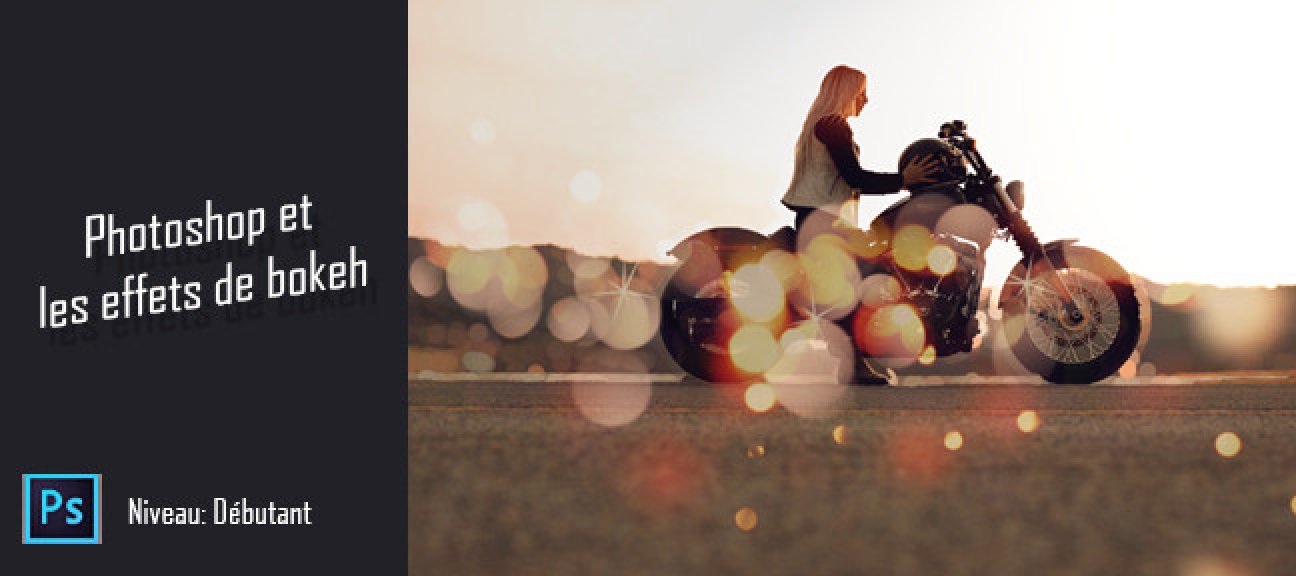
Créer un bokeh derrière une moto
Une moto possède de nombreux contours complexes : guidon, roues, câbles, rétroviseurs et détails mécaniques.
Le détourage demande donc une attention particulière. Utilisez plusieurs outils plutôt qu’une seule sélection automatique.
Pour renforcer la présence du véhicule :
- conservez les détails du moteur ;
- accentuez légèrement les lignes principales ;
- placez les lumières derrière le véhicule ;
- respectez les reflets présents sur les surfaces métalliques ;
- évitez que le bokeh traverse les zones transparentes de manière incohérente.
Créer un bokeh derrière un portrait
Dans un portrait, le regard et le visage restent prioritaires. Le bokeh doit renforcer leur présence sans devenir le sujet principal.
Travaillez particulièrement :
- le détourage des cheveux ;
- la transition autour des épaules ;
- la luminosité derrière la tête ;
- l’équilibre des couleurs ;
- la netteté des yeux ;
- la séparation entre le modèle et le fond.
Vous pouvez placer une lumière légèrement plus forte derrière la tête afin de créer une séparation. Toutefois, évitez un cercle lumineux parfaitement centré qui donnerait une impression artificielle.
Créer un bokeh autour d’un animal
Les plumes et les poils rendent le détourage plus complexe. Une sélection trop dure supprime les détails fins, tandis qu’un masque trop large conserve des couleurs provenant de l’ancien arrière-plan.
Utilisez l’outil d’amélioration des contours et travaillez avec plusieurs passages légers.
Vérifiez notamment :
- les extrémités des plumes ;
- les petits poils éclairés ;
- les zones situées entre les pattes ;
- le contour du bec ;
- les parties transparentes ou en mouvement.
Le bokeh doit également correspondre au milieu naturel de l’animal. Des lumières urbaines très colorées sembleront peu crédibles derrière un oiseau photographié en pleine journée dans une forêt.
Comment conserver une texture naturelle dans les zones floues ?
Un filtre de flou peut produire une surface trop propre par rapport au reste de la photographie.
Le sujet net conserve du bruit et du grain, tandis que l’arrière-plan devient parfaitement lisse. Cette différence révèle immédiatement la retouche.
Pour harmoniser les deux zones :
- Analysez le bruit présent dans le fichier original.
- Ajoutez une légère quantité de grain sur la zone floutée.
- Adaptez sa taille à la définition du fichier.
- Réduisez son intensité jusqu’à ce qu’il devienne presque invisible.
- Contrôlez le résultat à 100 %.
Comment éviter un résultat trop artificiel ?
Le réalisme dépend principalement de la cohérence entre les différents éléments.
Avant de valider l’image, vérifiez :
- que le flou augmente avec la distance ;
- que les points lumineux correspondent au décor ;
- que le sujet ne présente pas de halo ;
- que les couleurs restent cohérentes ;
- que le bruit est similaire sur toute l’image ;
- que les contours ne sont pas trop nets ;
- que le bokeh ne masque pas les éléments importants ;
- que la direction de la lumière reste logique.
Réduisez temporairement l’opacité de tous les calques de bokeh. Une intensité légèrement plus faible produit souvent un résultat plus crédible.
Les erreurs fréquentes avec un effet bokeh
Appliquer le même flou à tout l’arrière-plan
Les objets ne se trouvent pas tous à la même distance. Utilisez plusieurs niveaux de flou pour conserver de la profondeur.
Créer un détourage trop dur
Un contour parfaitement net autour d’un sujet placé devant un fond très flou produit un effet découpé. Adoucissez légèrement les transitions lorsque cela reste cohérent.
Conserver l’ancienne silhouette dans le fond
Retirez le sujet de la copie destinée au flou avant d’appliquer le filtre. Vous éviterez ainsi la création d’un halo.
Ajouter trop de points lumineux
Un grand nombre de lumières détourne l’attention du sujet. Conservez uniquement les éléments qui renforcent la composition.
Utiliser des couleurs incompatibles
Harmonisez le bokeh avec la balance des blancs et les couleurs de la photographie originale.
Créer des cercles parfaitement identiques
Variez la taille, l’opacité, la netteté et la forme des différents points afin d’éviter un motif répétitif.
Oublier les reflets sur le sujet
Une lumière forte placée derrière un objet peut produire un reflet ou un contour lumineux. Ajoutez cet effet seulement lorsqu’il reste cohérent.
Flouter une zone qui devrait rester nette
Surveillez les pieds du modèle, les objets placés sur le même plan et les éléments qui traversent la zone de mise au point.
Modifier directement le calque original
Utilisez un objet dynamique et des masques afin de pouvoir ajuster ou supprimer le flou ultérieurement.
Workflow complet pour créer un bokeh
- Développez correctement le fichier RAW.
- Analysez la profondeur de la scène.
- Dupliquez le calque principal.
- Détourez précisément le sujet.
- Retirez sa silhouette de la copie destinée au fond.
- Convertissez les calques en objets dynamiques.
- Appliquez un flou progressif à l’arrière-plan.
- Réglez les points lumineux avec modération.
- Ajoutez éventuellement une texture de bokeh.
- Harmonisez ses couleurs avec la photographie.
- Corrigez les contours et les halos.
- Ajoutez un grain cohérent dans les zones floues.
- Contrôlez le résultat à plusieurs niveaux de zoom.
- Réduisez l’intensité lorsque l’effet devient trop visible.
- Enregistrez une version PSD avec les calques.
- Exportez ensuite le fichier adapté à son support final.
Checklist avant de valider l’image
- Le sujet principal reste-t-il parfaitement lisible ?
- Le détourage paraît-il naturel ?
- Le flou augmente-t-il avec la distance ?
- Les points lumineux correspondent-ils à des sources plausibles ?
- Les couleurs restent-elles cohérentes avec la scène ?
- Un halo apparaît-il autour des cheveux ou des vêtements ?
- Le bokeh attire-t-il davantage l’attention que le sujet ?
- Les zones floues conservent-elles une texture naturelle ?
- La lumière ajoutée influence-t-elle correctement le sujet ?
- Les formes lumineuses sont-elles suffisamment variées ?
- Le résultat fonctionne-t-il à la taille finale ?
- Une version avec les calques a-t-elle été enregistrée ?
FAQ sur l’effet bokeh dans Photoshop
Comment créer un effet bokeh dans Photoshop ?
Détourez le sujet, convertissez le calque d’arrière-plan en objet dynamique, puis utilisez le Flou de profondeur de champ, le Flou de diaphragme ou le Flou de l’objectif.
Quelle différence existe-t-il entre flou et bokeh ?
Le flou correspond à une perte de netteté. Le bokeh décrit plus précisément l’apparence et la qualité artistique des zones situées hors de la mise au point.
Quel filtre Photoshop utiliser pour un bokeh ?
Le Flou de profondeur de champ convient aux scènes comportant plusieurs distances. Le Flou de diaphragme fonctionne bien pour isoler un sujet dans une zone précise.
Comment obtenir des cercles lumineux dans le fond ?
Utilisez les réglages Éclairage Bokeh et Couleur Bokeh de la galerie des effets de flou ou ajoutez des formes lumineuses sur des calques séparés.
Comment éviter un halo autour du modèle ?
Retirez approximativement le modèle de la copie destinée au fond avant d’appliquer le flou. Affinez ensuite le masque du sujet.
Peut-on ajouter un bokeh à une photographie sans lumière ?
Oui. Vous pouvez créer des points lumineux avec un pinceau personnalisé ou importer une texture de bokeh. Leur emplacement doit cependant rester crédible.
Quel mode de fusion utiliser pour une texture de bokeh ?
Le mode Écran convient généralement aux textures lumineuses placées sur un fond sombre. Testez aussi Éclaircir ou Densité couleur moins selon l’image.
Comment changer la couleur du bokeh ?
Utilisez un calque Teinte/Saturation ou Balance des couleurs écrêté sur le calque contenant les lumières.
Pourquoi mon bokeh paraît-il artificiel ?
Le flou est peut-être trop uniforme, les lumières trop nombreuses ou les contours du sujet trop nets. Vérifiez également la perspective et la cohérence des couleurs.
Peut-on modifier l’intensité du flou après son application ?
Oui, lorsque le filtre est appliqué sur un objet dynamique. Double-cliquez sur son nom dans le panneau Calques pour rouvrir les réglages.
Faut-il ajouter du grain après le flou ?
Une légère quantité de grain peut harmoniser les zones floues avec le reste de la photographie et éviter un arrière-plan artificiellement lisse.
Comment créer naturellement un bokeh pendant la prise de vue ?
Utilisez une grande ouverture, rapprochez-vous du sujet et augmentez la distance entre celui-ci et l’arrière-plan.
Créer de la profondeur sans dénaturer la photographie
Un effet bokeh réussi repose sur une sélection précise, une progression réaliste du flou et une lumière cohérente.
Les outils Photoshop permettent de transformer fortement un arrière-plan. Toutefois, l’effet doit rester adapté au sujet et à l’atmosphère originale.
Enfin, les objets dynamiques et les masques facilitent un travail réversible. Ils permettent de réduire l’intensité du bokeh ou de corriger ses contours à tout moment.
Découvrez d’autres tutoriels Photoshop PROPHOT
Retrouvez également notre guide consacré à la
netteté photo dans Photoshop
.
Consultez aussi notre tutoriel pour
créer des effets lumineux avec Photoshop
.
Formation : Olivier Krakus.
article initialement publiée le 22 octobre 2019 et mise à jour le 29/07/2026 par Enzo de l’équipe PROPHOT.

Soyez le premier à commenter